
KO|EN
처음 사용하는 분을 위한 앱 사용 안내입니다.
기기 연결부터 운동 기록 확인까지 순서대로 알려드릴게요.
기기 연결부터 운동 완료까지 5단계 과정입니다.
러닝머신의 전원을 켜고 스마트폰의 블루투스를 활성화하세요. 블루투스 연결 화면에서 연결 가능한 주변 기기가 목록에 표시됩니다. 연결하려는 기기를 선택하면 준비가 완료됩니다.
임계값 설정을 직접 조정하고 싶으신가요?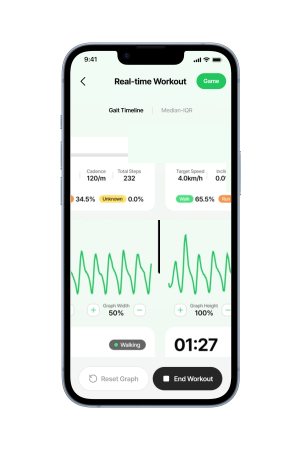
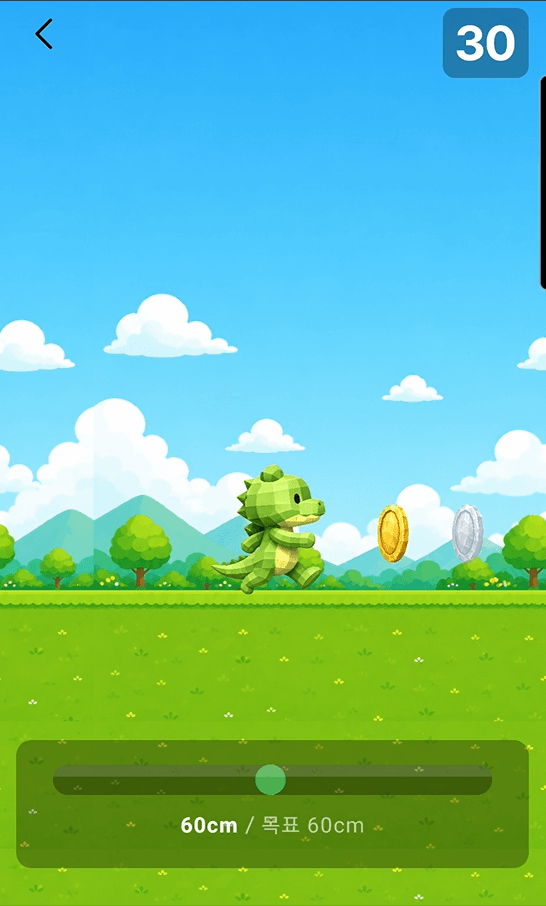
연결이 완료되면 운동 모드를 선택합니다. 목적에 따라 분석 모드 또는 게임 모드를 선택하세요. 아래에서 두 모드의 차이를 확인할 수 있습니다.
목적에 맞는 모드를 선택하세요. 두 모드는 운동 방식이 다릅니다.
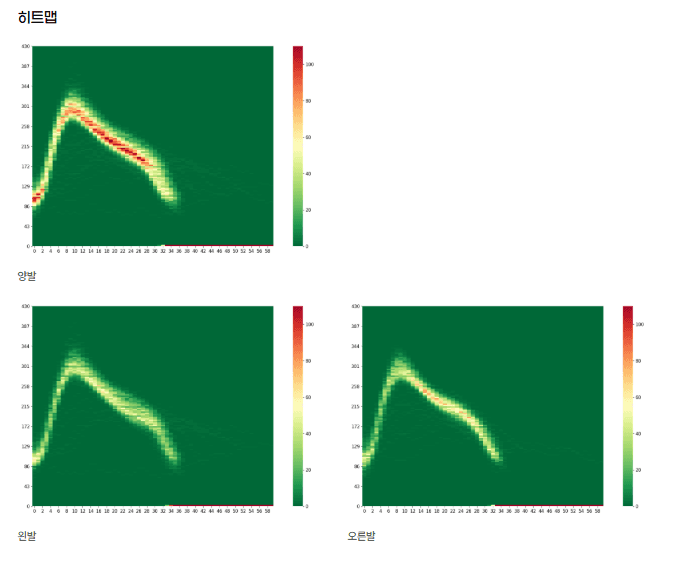
걸음걸이를 분석하고 싶다면
운동이 지루하다면
분석 모드로 운동했다면?
운동 종료 후 웹에서 보행 리포트를 확인할 수 있습니다. 좌우 발 균형, 압력 분포 등 상세한 분석 결과를 제공합니다.
운동 정보(속도·경사도·목표 시간)를 설정한 뒤, 인덱스 워킹을 진행합니다.
인덱스 워킹은 앱 분석 시스템이 왼발과 오른발을 구분할 수 있도록 보정하는 과정입니다. 발을 선택하고 안내에 따라 러닝머신 위에서 몇 걸음 걸으면 자동으로 인식이 완료됩니다.
인덱스 워킹은 왼발과 오른발을 구별하기 위한 초기 설정 과정입니다. 완료 후 정확한 보행 분석을 받을 수 있습니다.
준비가 완료되면 본 운동 또는 게임이 시작됩니다. 실시간 운동 화면에서 걸음 수, 분당 보행 수, 걷기/뛰기 비율 등을 확인할 수 있습니다.
목표 걸음 수를 미리 설정해두면 나중에 홈 화면에서 일일 달성률을 한눈에 확인할 수 있어요.
운동을 종료하면 데이터가 자동 저장됩니다. 히스토리 탭에서 주 / 월 단위 운동량을 확인하세요. 분석 모드로 운동했다면 웹 보행 리포트도 함께 확인할 수 있습니다.
서비스 이용 중 문제가 발생했다면 아래 채널을 통해 해결할 수 있습니다.